MyBooks.jp - ブログ製本サービス。 あなたのブログを製本して1冊からお届けします。まずはPDFファイル作成!何度でも無料!
NEW!
photo+(フォトブック)
Editor(本の編集)
使い方のヒント
ご利用方法
よくある質問
本の仕上り
お問合せ
新規ユーザー登録
はじめてのご利用は新規ユーザー登録が必要です。
利用規約
登録内容の確認・変更
パスワードを忘れたら
MyBooksEditor
仕上り見本の編集ができる
Editor(エディター)へ
Editorの使い方
photo+
NEW!
フォトブックを作成しよう!
photo+(フォトプラス)へ
photo+の使い方
MyBooksEditor(編集機能)について
MyBooksEditor(マイブックス・エディター)は、作成した仕上り見本を、編集するための新しいツールです。
もうブログを修正しなくても、MyBooks上で本の出来上がりイメージを確認しながら、編集作業ができます。
MyBooksEditor(マイブックス・エディター)とは?
めんどうだった仕上がり見本の編集作業
ブログは画面に合わせて改行を入れたりしますが、本にする場合、そのままの状態では好ましくありません。意図していない箇所で改行されてしまったり、文章が綺麗にレイアウトされない場合があります。今までのMyBooks.jpでは、そのたびにブログ画面に戻って、編集し直す必要がありました。
その場でプレビューしながら、簡単に編集!
MyBooksEditorではワープロのようにテキストを編集し、その場で仕上がり見本をプレビューすることが可能になりました。ブログ画面でめんどうだった編集作業が、MyBooksEditorを利用すると、簡単にできるようになります!
プレビュー画面のサンプルはこちら!
よこ二段組みの場合
たて二段組みの場合
MyBooksEditorを利用するには、まずは一度、今までのやり方で仕上り見本を作成してください!
ご利用の流れ
MyBooksEditorをご利用いただくには、いったん、仕上り見本(PDF)を作成してください。作成方法は
こちら »
「PDF作成完了画面」または「仕上がり見本作成終了通知メール」に記載のURLをクリックしてご利用ください。
主な機能
記事の編集・選択
本にする記事を自由に選択し、製本される記事だけを表示することができます。
記事のリスト表示画面で、記事タイトルでの検索ができます。
本にする記事を自由に選択することができます。
様々なページ・デザインテンプレート
あらかじめ用意された10種類以上のページデザインを適用するだけで、がらっと印象が変わります。
段組みが可能になり、より本らしいレイアウトが可能です。
写真画像のレイアウト・拡大縮小・回り込み
マウスで写真画像のリサイズが可能。写真画像を1点ずつ、好きな大きさに拡大縮小して、全体のレイアウトを綺麗にすることができます。
Safariをご利用の場合、マウスで拡大縮小が出来ません。(数値入力でのリサイズが可能です)
MacOSでは、Firefoxをご利用いただくことでマウスによる拡大縮小が可能です。
これまで出来なかった、文章の回り込みが可能になり、より自由なレイアウトで編集ができます。
文字の装飾
ブログのように、文字に色をつけたり、大きくして強調して楽しい雰囲気の本を作成することができます。
MyBooksEditorは、ワープロソフトのように文字の装飾が可能ですから、編集作業が楽しくなります。
カテゴリーの編集
本にしたいカテゴリーだけを選択したり、入れ替えることができるようになりました。
ブログとは違った「章立て」を作成して、より本らしい編集ができます。
アメブロなど一部のブログのカテゴリー情報は、MyBooks.jpに引き継がれません。
カテゴリーごとにまとめると、目次と本文中の柱の部分に「カテゴリ名」が付き、さらに「章とびら」がつきます。
自由な体裁で「まえがき」「あとがき」を作成
「まえがき」「あとがき」を、自由な体裁で入れる事ができるようになりました。
ページ単位・本全体での仕上がりイメージをプレビュー確認
仕上がり見本をダウンロードせずに、表紙の仕上がりをその場でプレビュー確認することができます。
ご利用には
Flashプラグイン
があらかじめインストールされている必要があります。
最大6つまでの仕上り見本を同時作成
分冊してシリーズ本にする場合など、それぞれの本を同時に編集すると効率的です。
MyBooksEditorでは、同時に6つまでの本の編集が可能。編集作業の手間と時間を節約できます。
480ページを超える場合は、ご自身で分冊していただく必要があります。
作成できるページ数は、1冊あたり50ページ以上480ページ以内です。
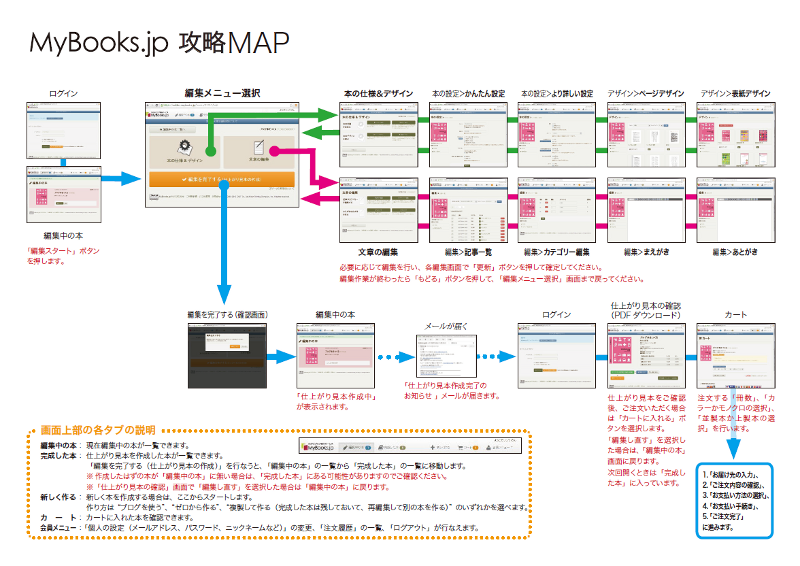
ご利用方法
MyBooksEditorをご利用の前に
ご利用の前に、まずは一度、今まで通りの方法で仕上り見本(PDF)を作成していただく必要があります。
仕上り見本(PDF)を作成後、MyBooksEditorにログインすると、今作成した仕上り見本が、編集可能な本として表示されます。
ビデオガイド(YouTube)による使い方
ログインから新しく本をつくるまで
ページデザインの選択
記事を編集する
カテゴリーを選択する
表紙デザイン
仕上がりの確認
パソコンの動作環境・制限事項など
利用できるパソコン環境について
InternetExplore7以上、FireFox3以上、Safari3以上のブラウザーを搭載した、WindowsまたはMacOS Xでご利用いただけます。
MacOS上でのマウスによる写真画像のリサイズはSafariではご利用いただけません。Firefoxを推奨します。
クッキー、JavaScriptを利用します。ご利用のブラウザーでこれらの機能をオフにしている場合は、ブラウザーの設定画面を開いて、必ず利用できる状態に設定してください。
Flashプレイヤーを利用します。ご利用のブラウザーにFlashプラグインがインストールされていない場合は、Adobeより最新のFlashプラグインを
ダウンロード(無償)
して、あらかじめインストールしてください。
こちらの
よくある質問(FAQ)
もご覧ください。
ご利用のブログサービスに関する制限事項
MyBooksEditorのご利用にあたって、以下の制限事項があります。あらかじめご了承ください。
アメブロをご利用の場合は、カテゴリー情報がMyBooksEditorに引き継がれません。